


1 测试指标
根据服务实际情况选择需要评估指标进行衡量
1.1 CPU性能
1.1.1 CPU 使用率
| 用户CPU使用率 | 系统CPU使用率 | iowait CPU使用率 | 软中断和硬中断的 CPU 使用率 |
|---|---|---|---|
| 数据 | 数据 | 数据 | 数据 |
| 数据 | 数据 | 数据 | 数据 |
用户 CPU 使用率,包括用户态 CPU 使用率(user)和低优先级用户态 CPU 使用率(nice),表示 CPU 在用户态运行的时间百分比。用户 CPU 使用率高,通常说明有应用程序比较繁忙。
系统 CPU 使用率,表示 CPU 在内核态运行的时间百分比(不包括中断)。系统 CPU 使用率高,说明内核比较繁忙。
等待 I/O 的 CPU 使用率,通常也称为 iowait,表示等待 I/O 的时间百分比。iowait 高,通常说明系统与硬件设备的 I/O 交互时间比较长。
软中断和硬中断的 CPU 使用率,分别表示内核调用软中断处理程序、硬中断处理程序的时间百分比。它们的使用率高,通常说明系统发生了大量的中断。
统计数据的方式
top用户CPU使用率 = us + ni
系统CPU使用率 = sy
iowait CPU使用率 = wa
软中断和硬中断的 CPU 使用率 = si + hi
1.1.2 平均负载
指单位时间内,系统处于可运行状态和不可中断状态的平均进程数,也就是平均活跃进程数
| 1min | 5min | 15min |
|---|---|---|
| 数据 | 数据 | 数据 |
| 数据 | 数据 | 数据 |
衡量负载的标准
需要根据当前的cpu数来进行比较,需要先计算出当前服务所在服务器上的cpu数来衡量
grep 'model name' /proc/cpuinfo | wc -l例:假设我们在一个单 CPU 系统上看到平均负载为 1.73,0.60,7.98,那么说明在过去 1 分钟内,系统有 73% 的超载,而在 15 分钟内,有 698% 的超载,从整体趋势来看,系统的负载在降低(超载量=平均负载- CPU数量)
如果 1 分钟、5 分钟、15 分钟的三个值基本相同,或者相差不大,那就说明系统负载很平稳。
如果 1 分钟的值远小于 15 分钟的值,就说明系统最近 1 分钟的负载在减少,而过去 15 分钟内却有很大的负载。
如果 1 分钟的值远大于 15 分钟的值,就说明最近 1 分钟的负载在增加,这种增加有可能只是临时性的,也有可能还会持续增加下去,所以就需要持续观察。一旦 1 分钟的平均负载接近或超过了 CPU 的个数,就意味着系统正在发生过载的问题,这时就得分析调查是哪里导致的问题,并要想办法优化了
统计数据的方式
uptime //或者top
后面三个数字,依次则是过去 1 分钟、5 分钟、15 分钟的平均负载
1.2 内存性能
1.2.1 系统内存性能
| total | used | free | shared | buff/cache | available |
|---|---|---|---|---|---|
| 表格 | 表格 | 表格 | 表格 | 表格 | 表格 |
| 表格 | 表格 | 表格 | 表格 | 表格 | 表格 |
total 是总内存大小
used 是已使用内存的大小,包含了共享内存
free 是未使用内存的大小
shared 是共享内存的大小
buff/cache 是缓存和缓冲区的大小
available 是新进程可用内存的大小。
统计数据的方式
free -h1.2.2 程序内存性能
| VIRT | RES | SHR | %MEM |
|---|---|---|---|
| 表格 | 表格 | 表格 | 表格 |
| 表格 | 表格 | 表格 | 表格 |
VIRT 是进程虚拟内存的大小,只要是进程申请过的内存,即便还没有真正分配物理内存,也会计算在内。
RES 是常驻内存的大小,也就是进程实际使用的物理内存大小,但不包括 Swap 和共享内存。
SHR 是共享内存的大小,比如与其他进程共同使用的共享内存、加载的动态链接库以及程序的代码段等。共享内存 SHR 并不一定是共享的,比方说,程序的代码段、非共享的动态链接库,也都算在 SHR 里。当然,SHR 也包括了进程间真正共享的内存。所以在计算多个进程的内存使用时,不要把所有进程的 SHR 直接相加得出结果
%MEM 是进程使用物理内存占系统总内存的百分比。
统计数据的方式
top1.3 网络性能
1.3.1 网络层和数据链路层转发性能
在这两个网络协议层中,每秒可处理的网络包数 PPS,就是最重要的性能指标。特别是 64B 小包的处理能力,需要特别测试。
测试工具推荐 pktgen
| 所用时间 | 网络包数量 | PPS | 吞吐量 | 错误数 |
|---|---|---|---|---|
| 表格 | 表格 | 表格 | 表格 | 表格 |
| 表格 | 表格 | 表格 | 表格 | 表格 |
1.3.2 传输层TCP/UDP 性能
测试工具推荐 iperf 或者 netperf
iPerf - iPerf3 and iPerf2 user documentation
Care and Feeding of Netperf 2.7.X
压测一段时间记录pps和吞吐率
数字1表示每隔1秒输出一组数据
sar -n DEV 1| 吞吐量 | PPS |
|---|---|
| 表格 | 表格 |
| 表格 | 表格 |
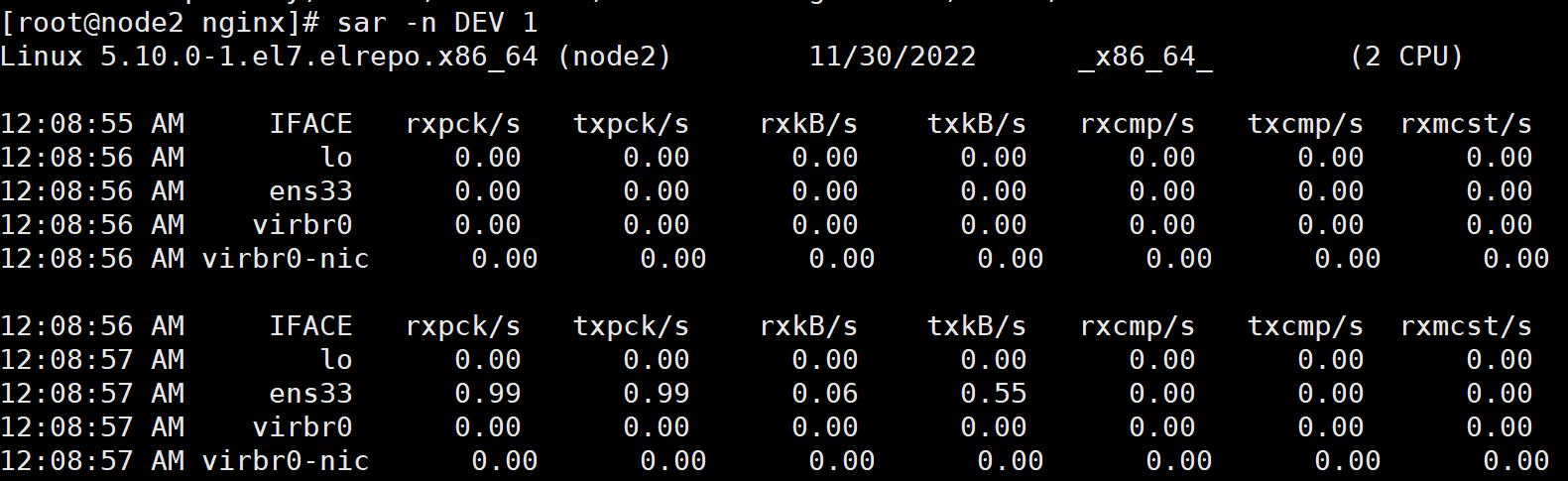
rxpck/s 和 txpck/s 分别是接收和发送的 PPS,单位为包 / 秒。
rxkB/s 和 txkB/s 分别是接收和发送的吞吐量,单位是 KB/ 秒。
rxcmp/s 和 txcmp/s 分别是接收和发送的压缩数据包数,单位是包 / 秒。
%ifutil 是网络接口的使用率,即半双工模式下为 (rxkB/s+txkB/s)/Bandwidth,而全双工模式下为 max(rxkB/s, txkB/s)/Bandwidth
1.3.3 应用层HTTP/HTTPS 性能
测试工具推荐 wrk
相对ab和iperf这类工具来说,wrk可以嵌入lua脚本,给请求增加payload,更接近实际应用场景,测出服务的真实性能。
-c表示并发连接数1000,-t表示线程数为2,-d表示测试持续时间单位s
wrk -c 1000 -t 2 -d 300s --latency http://192.168.1.1/

#wrk 安装方式
https://github.com/wg/wrk
cd wrk
apt-get install build-essential -y
make
sudo cp wrk /usr/local/bin/| QPS | 吞吐率 | 请求总数 | 请求失败总数 | 请求成功率 |
|---|---|---|---|---|
| 表格 | 表格 | 表格 | 表格 | 表格 |
| 表格 | 表格 | 表格 | 表格 | 表格 |
请求延迟的分布
| 50% | 75% | 90% | 99% |
|---|---|---|---|
| 表格 | 表格 | 表格 | 表格 |
| 表格 | 表格 | 表格 | 表格 |
附上延时分布条形图
8 threads and 200 connections (共8个测试线程,200个连接)
Thread Stats  Avg      Stdev    Max  +/- Stdev

              (平均值) (标准差)(最大值)(正负一个标准差所占比例)

    Latency    46.67ms  215.38ms  1.67s    95.59%

    (延迟)

    Req/Sec    7.91k    1.15k  10.26k    70.77%

    (处理中的请求数)
  Latency Distribution (延迟分布)

    50%    2.93ms

    75%    3.78ms

    90%    4.73ms

    99%    1.35s (99分位的延迟:%99的请求在1.35s以内)

  1790465 requests in 30.01s, 684.08MB read (30.01秒内共处理完成了1790465个请求,读取了684.08MB数据)

Requests/sec:  59658.29 (平均每秒处理完成59658.29个请求)

Transfer/sec:    22.79MB (平均每秒读取数据22.79MB)
先使用单线程不断增加连接数,直到QPS保持稳定或响应时间超过业务要求限制。在当期数值取得单线程最优连接数。
单个连接线程数保持不变,不断增加线程数(建议到CPU核心数为止即可),直到整体出现QPS水平。
如果QPS没有出现随着线程数增长则是目标服务器性能已经达到瓶颈,wrk单线程即可压测出目标机器最优QPS。
如果QPS一直没有出现水平趋势,则说明wrk压测机性能出现了瓶颈,需要扩大wrk压测机性能或者增加压测机器集群。
运行 wrk 的机器必须有足够数量的可用临时端口,并且应该快速回收关闭的套接字。 为了处理初始连接突增,服务器的 listen(2) backlog 应该大于正在测试的并发连接数。
测试短链接并发连接数
Releases · link1st/go-stress-testing · GitHub
-c 表示并发数
-n 每个并发执行请求的次数,总请求的次数 = 并发数 * 每个并发执行请求的次数
-u 需要压测的地址
运行 以mac为示例
./go-stress-testing-mac -c 1 -n 100 -u https://www.baidu.com/
牛哇